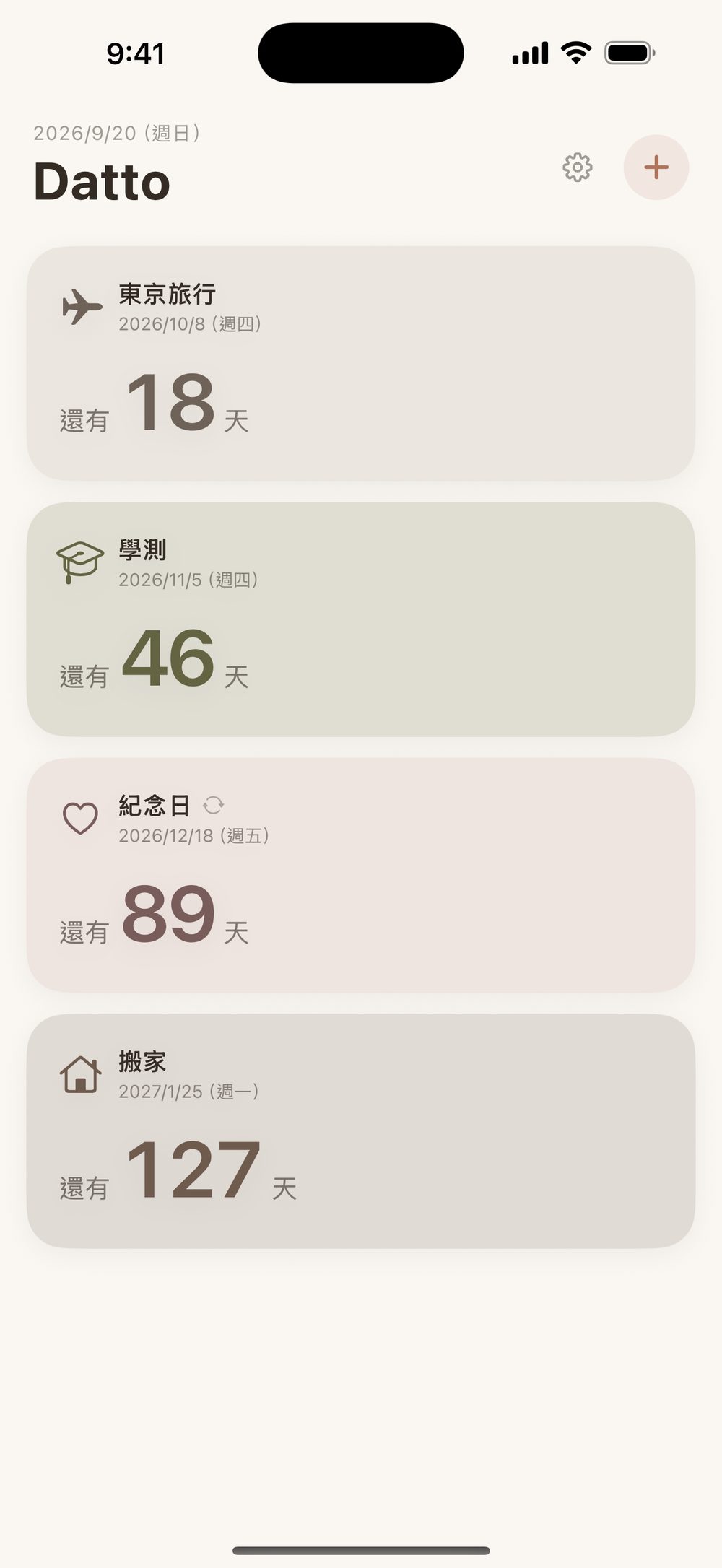
把距離生日、紀念日或旅行還有幾天放在主畫面上,就不必再自己數——每次打開 iPhone 都看得到。
以下是用倒數 App Datto 的設定方法。1 個小工具和 3 個事件可免費使用。
也可以直接匯入:
只會匯入姓名和日期,聯絡人與行事曆的內容不會離開你的 iPhone。
要換成顯示別的日子:長按小工具,點「編輯小工具」,再選擇事件。
使用 Datto Pro 時,可以把「重複」設為「每年」。日子過了之後會自動進到下一年,不必重新輸入日期。也可以選「每月」。
Datto Pro 是買斷制,不是訂閱。還可無限新增事件與小工具、使用中型、大型、鎖定畫面小工具,以及安靜的節點提醒(100 天前、前一天、當天等,不會發出聲音)。
不用訂閱、沒有廣告、不用帳號 · 關於 Datto
English · 日本語 · 简体中文 · 繁體中文 · 한국어 · Deutsch · Français · Español · Italiano · Nederlands · Polski · Português · Русский · ไทย · Türkçe · Українська · Tiếng Việt · Bahasa Indonesia