Cómo poner tus propias palabras o una cita favorita en la pantalla de inicio del iPhone
Un lema, una línea de un libro o de una película, una promesa a ti mismo. Guardado en una app de notas, se pierde. En un widget, lo ves cada vez que tomas el teléfono.
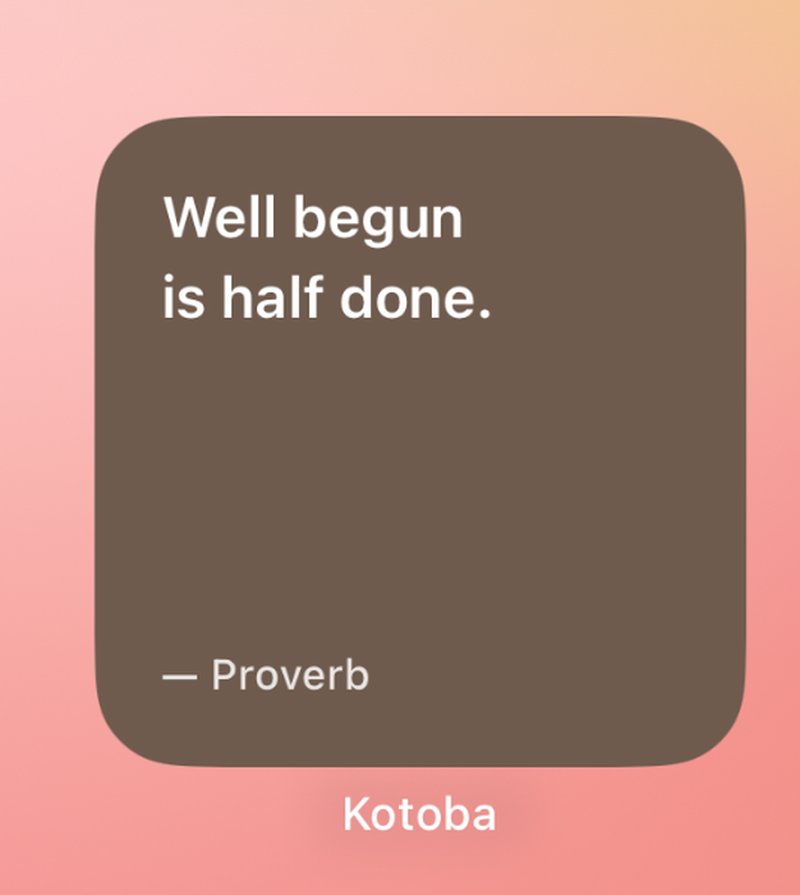
Así se hace con Kotoba, un widget de texto personalizado. Veinte frases y una frase en tus widgets son gratis.
1. Guarda tus palabras
Abre Kotoba y toca + abajo a la derecha.
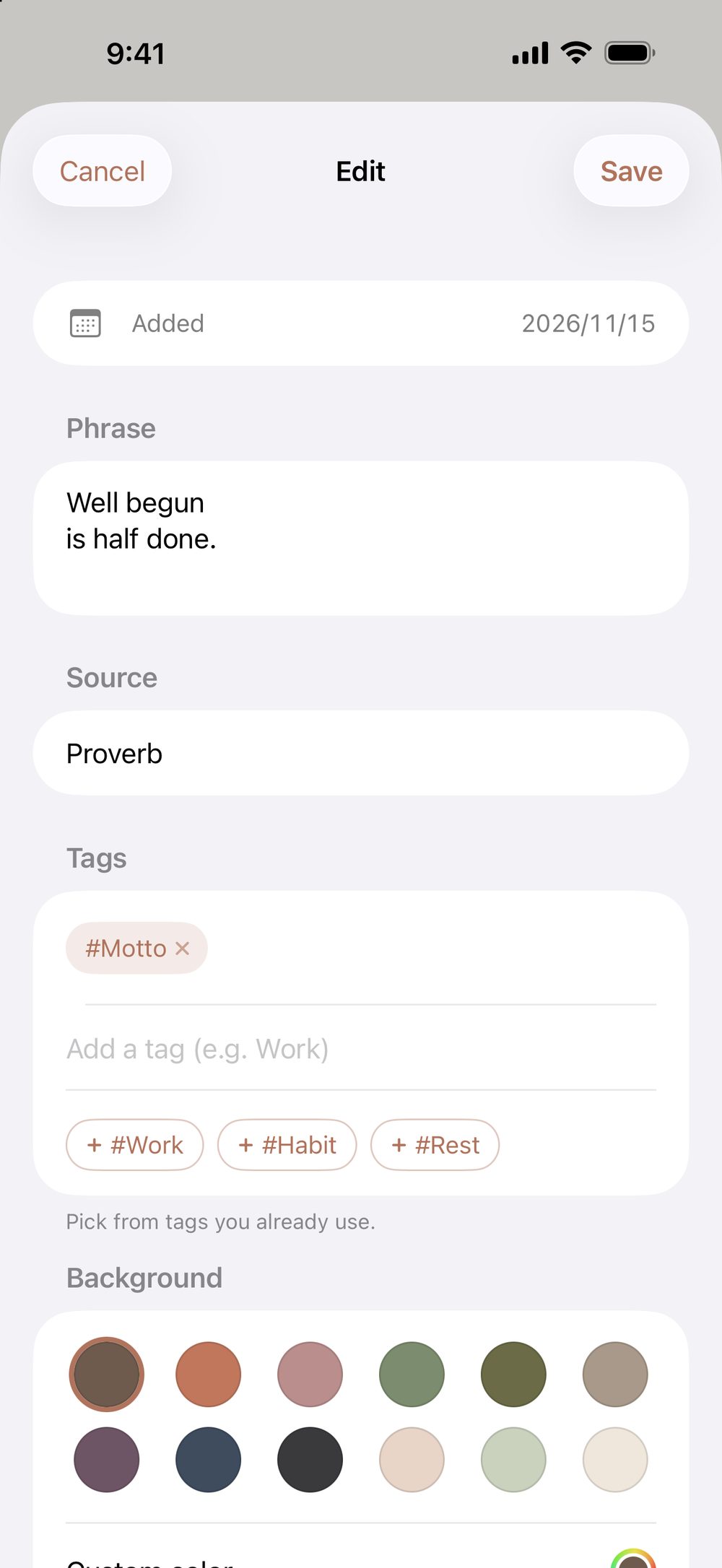
Escribe las palabras en Frase.
Opcional: Fuente (un libro, una película, un amigo), Etiquetas y Fondo como color del widget.
Toca Guardar.
La primera vez que abres Kotoba hay algunas frases de ejemplo. Puedes conservarlas o eliminarlas.
2. Pon el widget en la pantalla de inicio
Mantén pulsado un espacio vacío de la pantalla de inicio.
Toca Editar (o +) en la esquina superior y busca “Kotoba”.
Elige Pequeño, Mediano o Grande y toca Añadir widget.
3. Elige las palabras que muestra
Mantén pulsado el widget, toca Editar widget, luego elige tus palabras en Frase. Si no eliges ninguna, muestra la primera frase de tu lista. Toca el widget para abrir esa frase en la app.
En la pantalla de bloqueo
Mantén pulsada la pantalla de bloqueo, toca Personalizar, elige la pantalla de bloqueo, toca la zona de widgets y añade Kotoba. Hay tres estilos para la pantalla de bloqueo. La frase se elige igual, con “Editar widget”.
¿Quieres más?
Kotoba Pro es un pago único, no una suscripción:
Todas las frases que quieras
Todos los widgets que quieras, cada uno con palabras distintas
Una frase nueva cada día, cada semana o cada hora, de tus propias frases (filtradas por etiqueta si quieres)
Tipo de letra, tamaño de texto y alineación para cada widget
Importar una copia de seguridad y sincronización con iCloud, para un dispositivo nuevo o un segundo dispositivo
Preguntas
¿Necesito una cuenta o una suscripción?No. Tus frases se quedan en tu iPhone. Veinte frases y una frase en tus widgets son gratis. Kotoba Pro es un pago único, no una suscripción.
Mi widget dice “Disponible con Pro”.En la versión gratuita, tus widgets muestran una frase. Para mostrar otras palabras, abre el menú (…) en Kotoba y toca “Cambiar la frase del widget”; luego mantén pulsado el widget, toca “Editar widget” y elige la nueva frase. Tener widgets con frases distintas a la vez es parte de Pro.
¿Pueden cambiar las palabras cada día?Sí, con Pro: en “Editar widget”, pon “Mostrar” en “Una nueva cada día”, “Una nueva cada semana” o “Una nueva cada hora”. Elige entre tus propias frases y puedes filtrarlas por etiqueta.
¿Qué pasa al llegar a 20 frases?No se borra nada de lo que guardaste. Solo ya no puedes añadir frases nuevas. Con Pro puedes añadir todas las que quieras.