Como colocar suas próprias palavras ou uma citação favorita na Tela de Início do iPhone
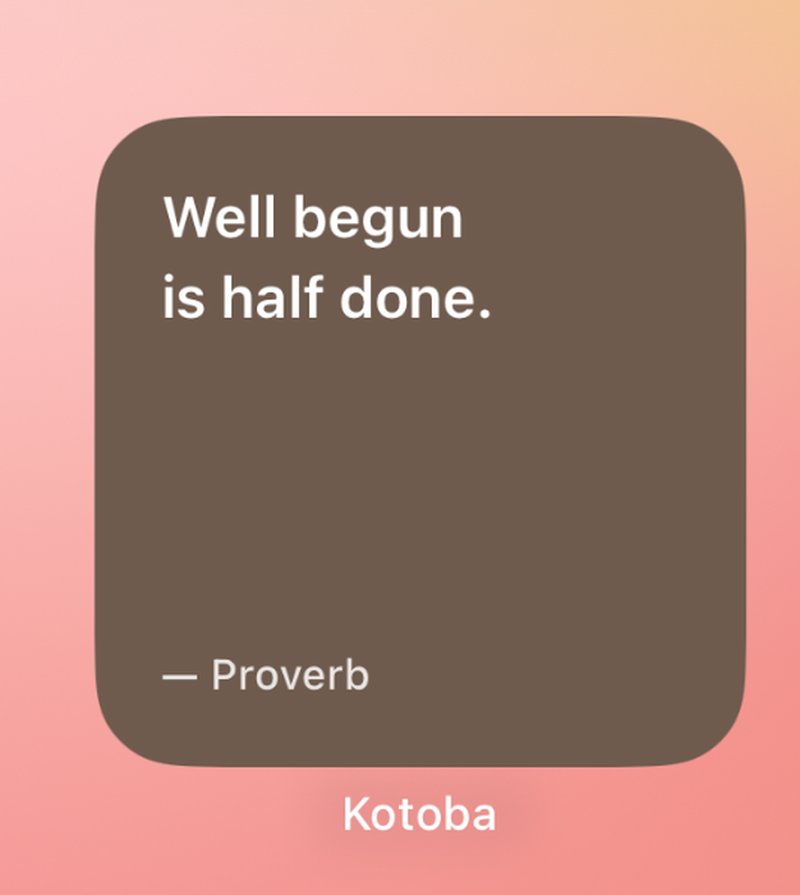
Um lema, uma frase de um livro ou de um filme, uma promessa para si mesmo. Salvo num app de notas, fica esquecido. Num widget, você vê toda vez que pega o celular.
Veja como fazer com o Kotoba, um widget de texto personalizado. Vinte frases e uma frase nos seus widgets são grátis.
1. Salve suas palavras
Abra o Kotoba e toque em + no canto inferior direito.
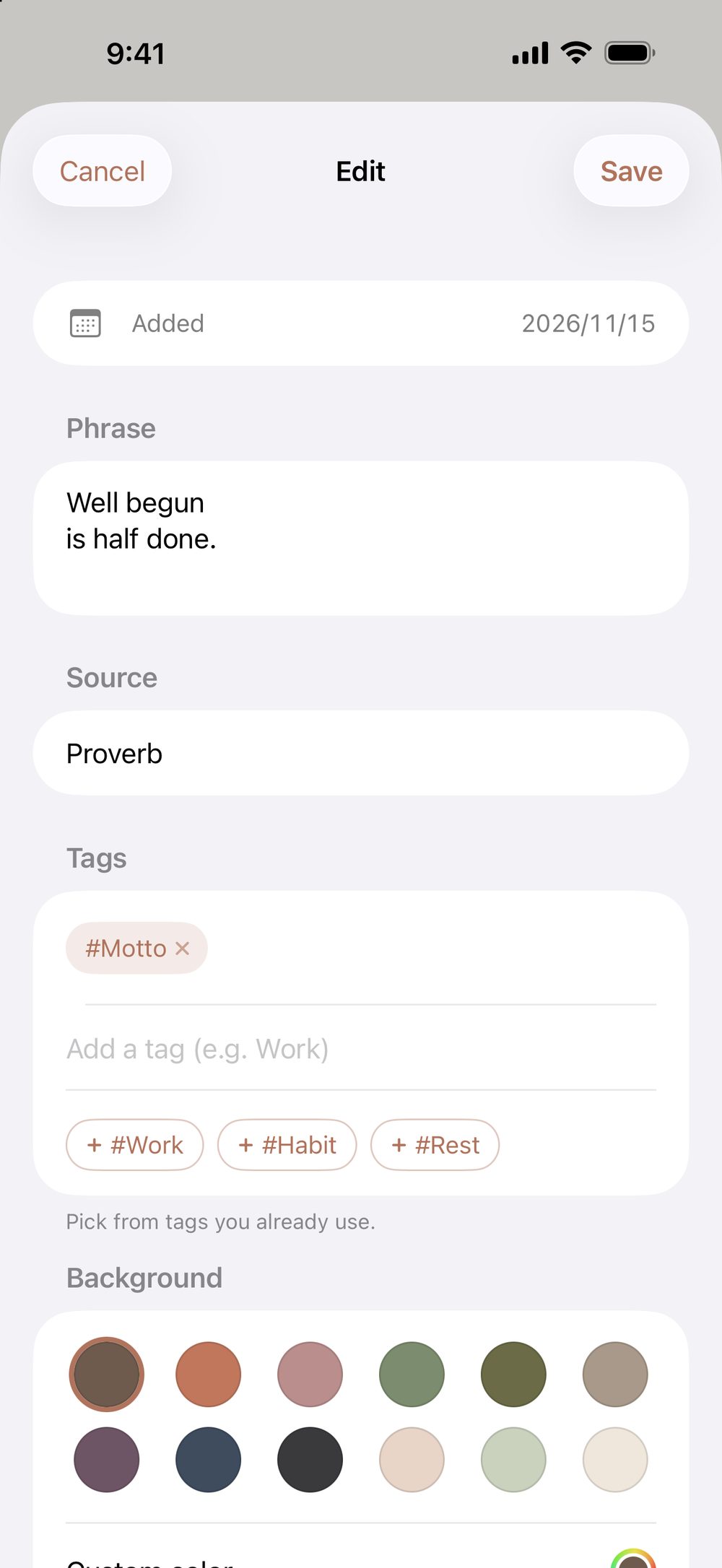
Digite as palavras em Frase.
Opcional: Fonte (um livro, um filme, um amigo), Tags e Fundo como cor do widget.
Toque em Salvar.
Na primeira vez que você abre o Kotoba, há algumas frases de exemplo. Você pode mantê-las ou removê-las.
2. Coloque o widget na Tela de Início
Toque e mantenha pressionado um espaço vazio da Tela de Início.
Toque em Editar (ou +) no canto superior e busque “Kotoba”.
Escolha Pequeno, Médio ou Grande e toque em Adicionar Widget.
3. Escolha as palavras exibidas
Toque e mantenha pressionado o widget, toque em Editar Widget, depois escolha suas palavras em Frase. Se você não escolher, ele mostra a primeira frase da sua lista. Toque no widget para abrir essa frase no app.
Na Tela Bloqueada
Toque e mantenha pressionada a Tela Bloqueada, toque em Personalizar, escolha a Tela Bloqueada, toque na área de widgets e adicione o Kotoba. Há três estilos para a Tela Bloqueada. Escolha a frase do mesmo jeito, com “Editar Widget”.
Quer mais?
O Kotoba Pro é uma compra única, não uma assinatura:
Quantas frases quiser
Quantos widgets quiser, cada um com palavras diferentes
Uma frase nova por dia, por semana ou por hora, entre as suas próprias frases (filtradas por tag, se quiser)
Fonte, tamanho do texto e alinhamento para cada widget
Importar um backup e sincronização com o iCloud, para um aparelho novo ou um segundo aparelho
Perguntas
Preciso de uma conta ou de uma assinatura?Não. Suas frases ficam no seu iPhone. Vinte frases e uma frase nos seus widgets são grátis. O Kotoba Pro é uma compra única, não uma assinatura.
Meu widget diz “Mostrar com o Pro”.Na versão grátis, seus widgets mostram uma frase. Para mostrar outras palavras, abra o menu (…) no Kotoba e toque em “Trocar a frase do widget”; depois toque e mantenha pressionado o widget, toque em “Editar Widget” e escolha a nova frase. Widgets com frases diferentes ao mesmo tempo fazem parte do Pro.
As palavras podem mudar todo dia?Sim, com o Pro: em “Editar Widget”, defina “Exibição” como “Uma nova por dia”, “Uma nova por semana” ou “Uma nova por hora”. Ele escolhe entre as suas próprias frases, e você pode filtrar por tag.
O que acontece com 20 frases?Nada do que você salvou é apagado. Só deixa de ser possível adicionar frases novas. Com o Pro, você adiciona quantas quiser.