반 고흐, 페르메이르, 렘브란트. 자정마다 바뀌는 위젯이 있으면 휴대폰을 집어 들 때마다 홈 화면에서 작은 미술관 나들이를 하게 됩니다.
아래는 Museday로 설정하는 방법입니다. 오늘의 그림을 보여 주는 Small 위젯은 무료입니다.
1. Museday를 한 번 엽니다
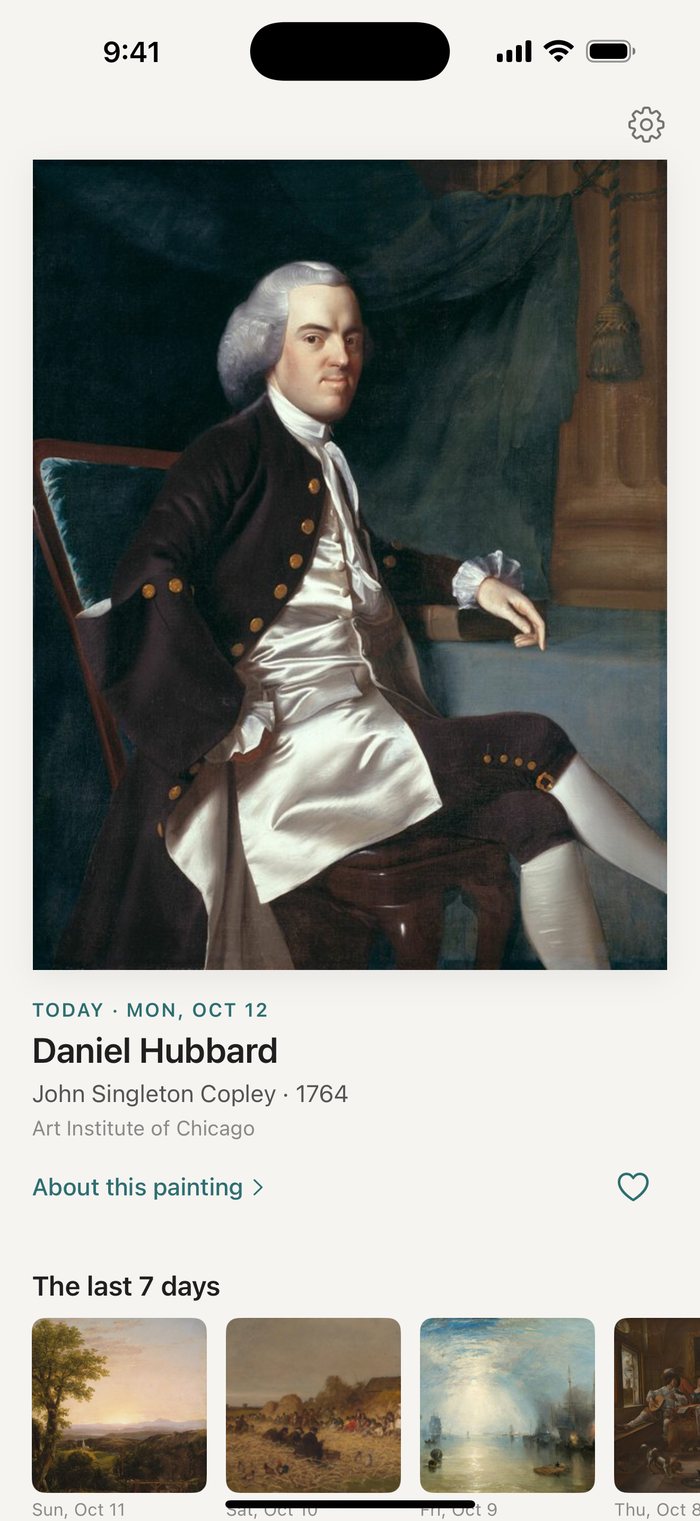
Museday를 설치하고 열어 주세요. 첫 화면에 오늘의 그림이 제목, 작가, 연도, 소장 미술관과 함께 나옵니다. 이 그림에 대해 항목을 탭하면 미술관이 직접 쓴 작품 해설을 읽을 수 있습니다.
2. 홈 화면에 위젯을 둡니다
홈 화면의 빈 곳을 앱이 흔들릴 때까지 길게 누릅니다.
위쪽 모서리의 편집 (또는 +) 버튼을 탭한 다음, 다음 이름으로 검색합니다: ‘Museday’.
목록에서 Small 크기를 고르고 다음을 탭합니다: 위젯 추가.
이것으로 끝입니다. 매일 밤 자정이 되면 새 그림으로 바뀝니다. 화가 290명의 그림 511점이 모두 앱에 들어 있어서 오프라인에서도 계속 바뀝니다.
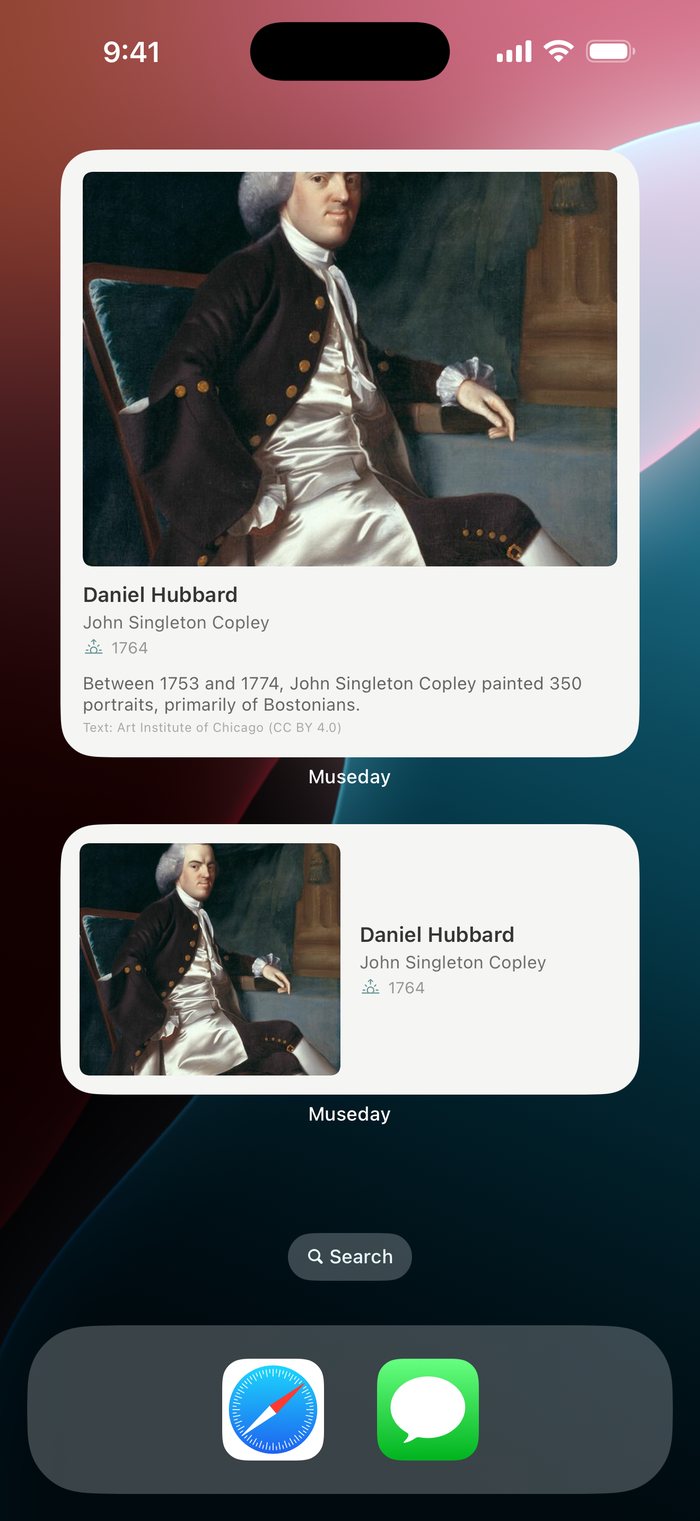
이 사진 속 두 위젯은 Museday Pro에 포함된 Large와 Medium 크기입니다. 무료 위젯은 그림이 정사각형을 가득 채우는 Small 크기입니다.
3. 잠금 화면에서
잠금 화면을 길게 누르고 사용자화를 탭한 다음, 위젯 영역을 탭해 Museday의 오늘의 그림(제목) 위젯을 추가합니다. 오늘 그림의 제목과 작가가 표시됩니다. 잠금 화면 위젯은 무료입니다.
더 원한다면
Museday Pro는 구독이 아니라 한 번만 구입하면 됩니다:
Medium·Large 위젯 — ‘그림과 제목’ 또는 ‘그림만’
iOS 27의 특대형 위젯
즐겨찾기나 테마·시대·미술관을 보여 주는 위젯 (‘위젯 편집’의 ‘표시할 그림’에서 선택)
지난 모든 날의 그림, 시대·미술관·작가별 필터
자주 묻는 질문
무료인가요?오늘의 그림을 보여 주는 Small 위젯과 잠금 화면 위젯은 기한 없이 무료이며 광고도 없습니다. 한 번만 구입하면 되는 Museday Pro에서는 Medium·Large·특대형 위젯, 즐겨찾기나 테마·시대·미술관을 보여 주는 위젯, 지난 모든 그림을 쓸 수 있습니다.
그림은 언제 바뀌나요?매일 자정에 바뀝니다. 511점의 그림이 모두 앱에 들어 있어서 인터넷에 연결되지 않아도 바뀝니다.
Medium이나 Large 위젯이 흐리게 보이고 ‘Museday Pro’라고 나와요.Medium·Large·특대형 위젯은 Pro 기능입니다. 무료 버전에서는 Small 크기를 사용하세요.
어제 그림을 다시 볼 수 있나요?네. 최근 7일 동안의 그림은 오늘 화면의 ‘최근 7일’에 있습니다. 그 이전의 그림은 Pro에서 볼 수 있습니다.