Museday · 指南 · 日本語
如何每天在 iPhone 主畫面看到一幅名畫
梵谷、維梅爾、林布蘭。一個在午夜更換畫作的小工具,讓你每次拿起手機,主畫面都像一趟小小的美術館之旅。
以下介紹如何用 Museday來設定。顯示今天畫作的 Small 小工具是免費的。
1. 打開一次 Museday
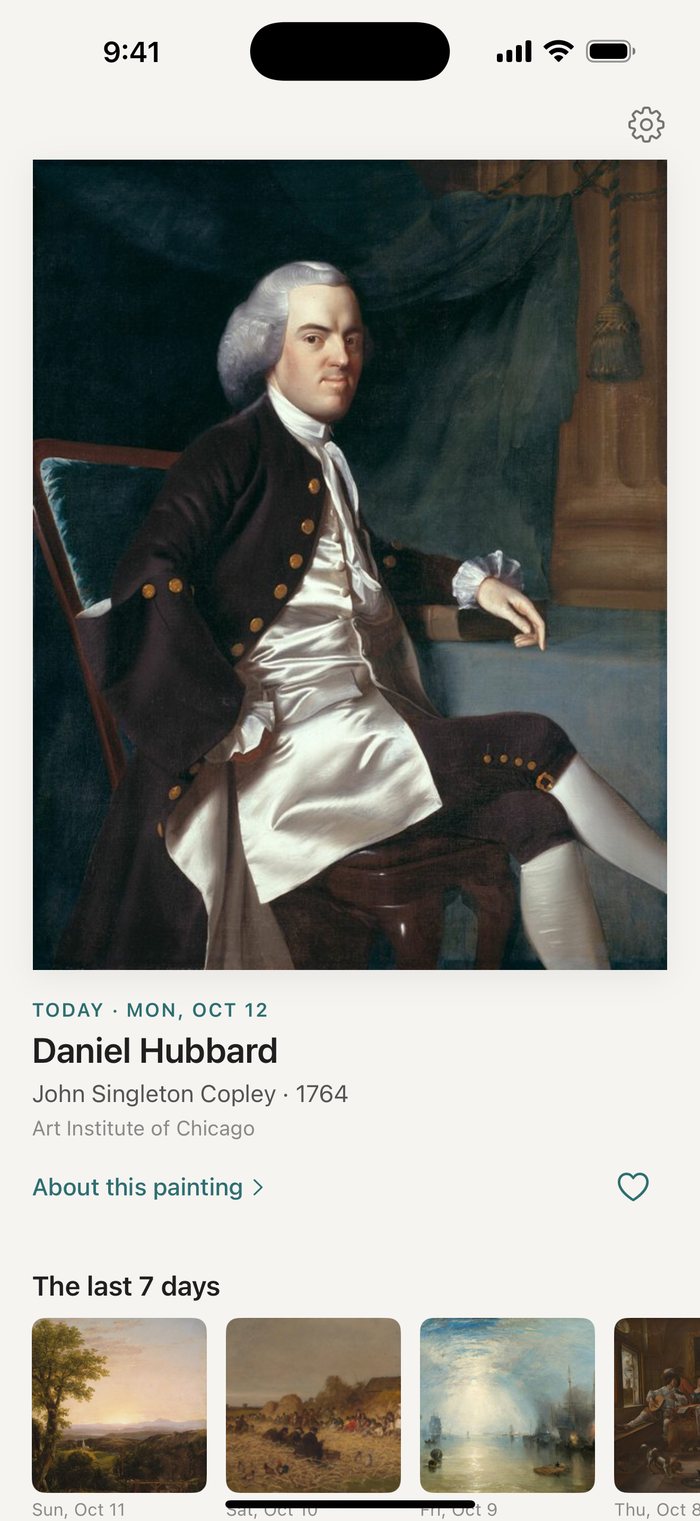
安裝並打開 Museday。今天的畫作就在第一個畫面,附上標題、畫家、年份和收藏它的美術館。點一下 關於這幅畫 即可閱讀美術館親自撰寫的作品介紹。
2. 把小工具放到主畫面
- 按住主畫面上的空白處,直到 App 開始晃動。
- 點一下上方角落的 編輯 (或 +),然後搜尋 「Museday」。
- 選擇 Small 尺寸,然後點一下 加入小工具。
這樣就完成了。每天午夜,新的畫作會換上來。App 內建 290 位畫家的 511 幅畫,所以離線也會繼續更換。
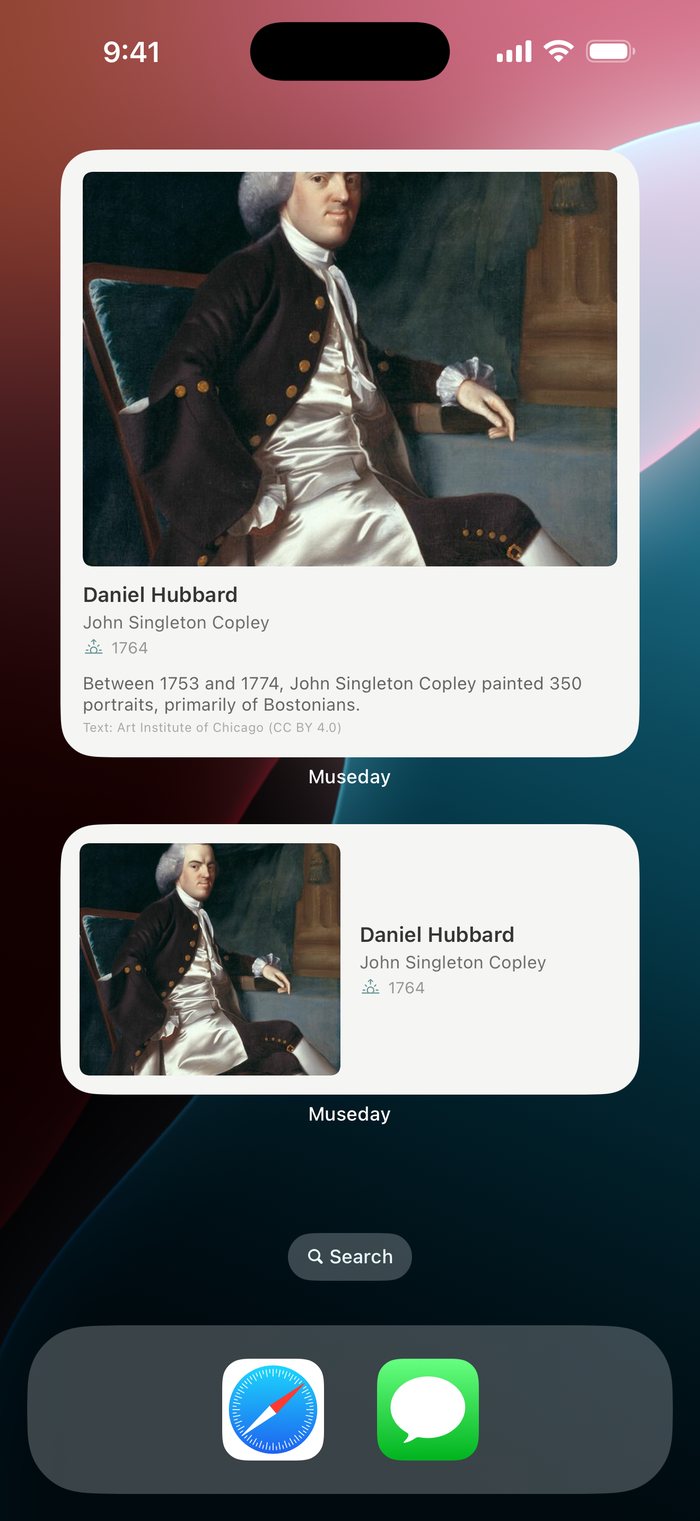
圖中的兩個小工具是 Large 與 Medium 尺寸,屬於 Museday Pro。免費的小工具是 Small 尺寸,畫作填滿整個方形。
3. 在鎖定畫面上
按住鎖定畫面,點一下 自訂,點一下小工具區域,然後加入 Museday 的 今天的畫(標題) 小工具。它會顯示今天畫作的標題與畫家。鎖定畫面小工具是免費的。
想要更多?
Museday Pro 為一次性買斷,不是訂閱:
- Medium 與 Large 小工具 —「畫作與標題」或「只有畫作」
- iOS 27 上的特大小工具
- 顯示你的喜好項目、某個主題、某個年代或某間美術館的小工具,在「編輯小工具」的「顯示」中選擇
- 過去每一天的畫作,可依年代、美術館和畫家篩選
常見問題
免費嗎?顯示今天畫作的 Small 小工具和鎖定畫面小工具都是免費的,沒有期限,也沒有廣告。Museday Pro 為一次性買斷,增加 Medium、Large 與特大小工具,可顯示你的喜好項目、某個主題、某個年代或某間美術館的小工具,以及所有過去的畫作。
畫作什麼時候更換?每天午夜。511 幅畫全都內建在 App 中,所以沒有網路也會更換。
我的 Medium 或 Large 小工具變模糊,還顯示「Museday Pro」。Medium、Large 與特大小工具屬於 Pro。免費版請使用 Small 尺寸。
還能再看昨天的畫嗎?可以。最近 7 天的畫作在「今天」畫面的「最近 7 天」裡。更早的日子需要 Pro 才能打開。
在 App Store 取得 Museday
沒有訂閱、沒有廣告、不需要帳號。· 關於 Museday
English · 日本語 · 简体中文 · 繁體中文 · 한국어 · Deutsch · Français · Español · Italiano · Nederlands · Polski · Português · Русский · ไทย · Türkçe · Українська · Tiếng Việt · Bahasa Indonesia