Comment afficher un objectif d’épargne sur l’écran d’accueil de l’iPhone
Épargner pour quelque chose est plus facile quand on le voit. Un widget place la barre — ce que vous avez épargné et ce qu’il reste — là où vous regardez plusieurs fois par jour, et vous permet d’ajouter de l’argent en un toucher.
Voici comment le configurer avec Savebar. Un objectif et le petit widget sont gratuits.
1. Créez un objectif
Ouvrez Savebar et touchez +.
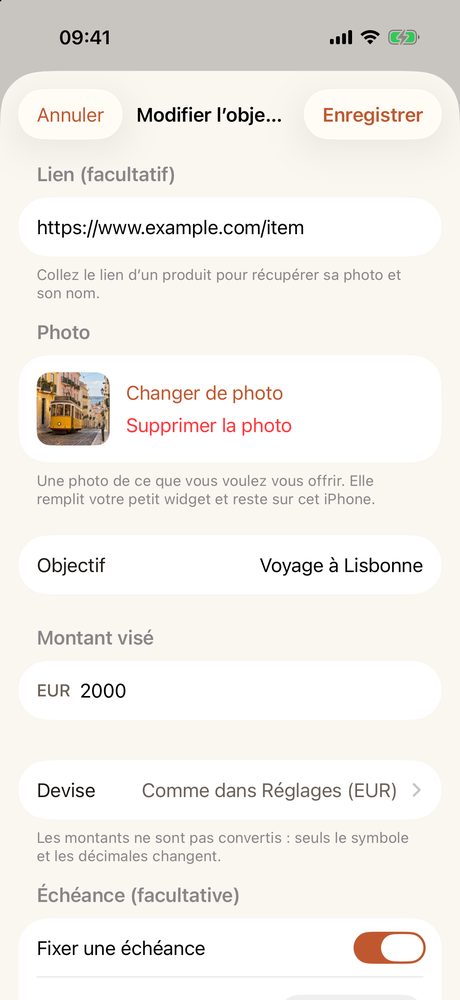
Saisissez un nom et un Montant visé.
Facultatif : activez « Fixer une échéance » pour voir les jours restants et combien épargner par jour.
Facultatif : collez un lien vers un produit dans « Lien ». La photo et le nom sont repris de la page.
2. Choisissez le montant du bouton du widget
Dans « Montants du widget », saisissez le montant que vous mettez habituellement de côté. Le bouton du widget l’ajoute en un toucher, sans ouvrir l’app.
3. Placez le widget sur l’écran d’accueil
Maintenez le doigt sur une zone vide de l’écran d’accueil jusqu’à ce que les apps se mettent à trembler.
Touchez Modifier (ou +) dans le coin supérieur, puis recherchez « Savebar ».
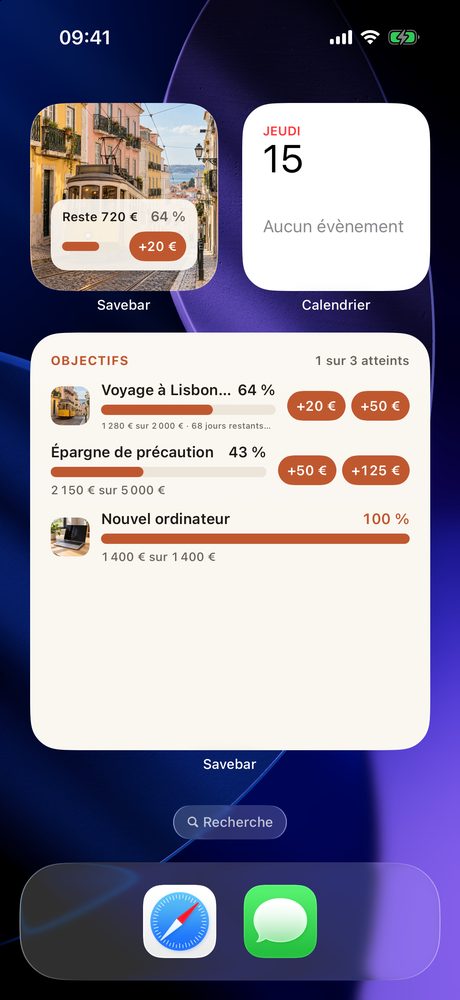
Choisissez la taille Petit et touchez Ajouter le widget.
Chaque fois que vous mettez de l’argent de côté, touchez le bouton de montant du widget. La barre et le pourcentage avancent directement.
Le plus grand widget de cette image, avec plusieurs objectifs, fait partie de Savebar Pro.
Envie de plus ?
Savebar Pro est un achat unique, pas un abonnement :
Objectifs illimités
Widgets moyen et grand avec plusieurs objectifs, et jusqu’à deux boutons de montant par objectif
Widgets de l’écran verrouillé
Une app Apple Watch avec les mêmes boutons de montant
Questions fréquentes
L’app se connecte-t-elle à ma banque ?Non. Vous saisissez les montants vous-même : aucun identifiant, rien à associer.
Combien d’objectifs puis-je créer gratuitement ?Un seul, avec le petit widget de l’écran d’accueil. Savebar Pro, un achat unique, offre des objectifs illimités, des widgets moyen et grand qui affichent plusieurs objectifs, des widgets pour l’écran verrouillé et une app Apple Watch.
Puis-je ajouter un montant qui n’est pas sur le bouton ?Oui. Ouvrez l’objectif dans l’app et touchez « + Ajouter » pour saisir n’importe quel montant.
Comment choisir l’objectif affiché par le widget ?Maintenez le doigt sur le widget, touchez « Modifier le widget » et choisissez l’objectif.