Savebar · 指南 · 日本語
如何把存钱目标放到 iPhone 主屏幕上
为某样东西存钱,看得见就更容易。小组件把进度条——已经存了多少、还差多少——放在你一天要看很多次的地方,轻点一下就能存入。
下面介绍如何用 Savebar 进行设置。一个目标和小号小组件免费。
1. 新建目标
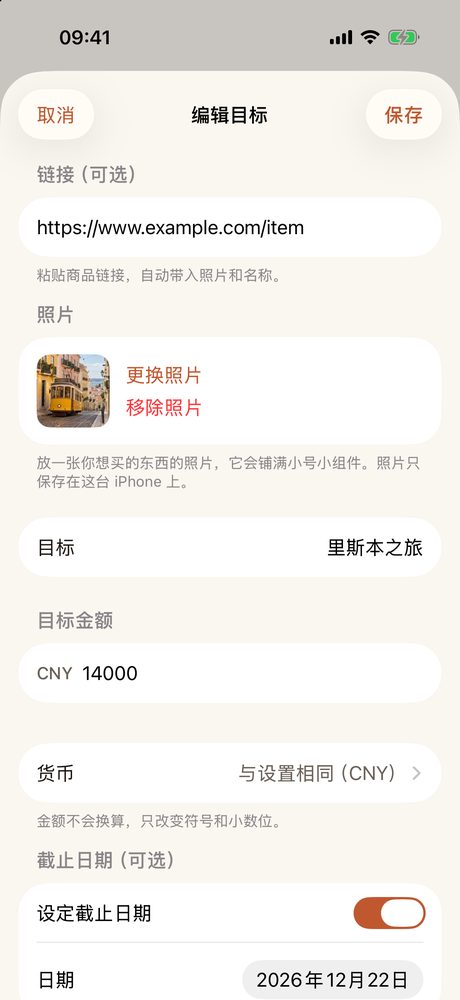
- 打开 Savebar,轻点 +。
- 输入名称和 目标金额。
- 可选:打开 “设定截止日期” ,即可看到剩余天数和每天要存多少。
- 可选:在 “链接”中粘贴商品链接,照片和名称会从网页自动填入。
2. 选择小组件按钮的金额
在 “小组件按钮金额”中填入你平时每次存的金额。轻点小组件按钮就会存入这个金额,不用打开 App。
3. 把小组件放到主屏幕上
- 在主屏幕空白处按住,直到 App 开始抖动。
- 轻点左上角的 “编辑” (或 +),然后搜索 “Savebar”。
- 选择 小号 尺寸,然后轻点 “添加小组件”。
每次存钱时,轻点小组件上的金额按钮。进度条和百分比会当场变化。
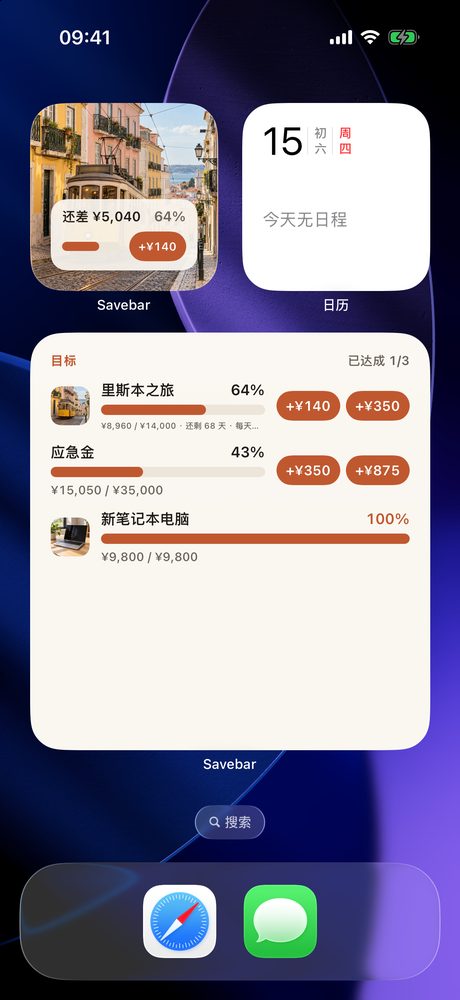
图中显示多个目标的较大小组件属于 Savebar Pro。
想要更多?
Savebar Pro 一次买断,不是订阅:
- 不限数量的目标
- 显示多个目标的中号和大号小组件,每个目标最多两个金额按钮
- 锁定屏幕小组件
- 带相同金额按钮的 Apple Watch App
常见问题
会连接银行账户吗?不会。金额由你自己存入,所以不用登录,也不用绑定任何东西。
免费可以设几个目标?一个,并可使用主屏幕小号小组件。Savebar Pro 一次买断,可设不限数量的目标,还提供显示多个目标的中号和大号小组件、锁定屏幕小组件和 Apple Watch App。
可以存入按钮上没有的金额吗?可以。在 App 里打开目标,轻点“+ 存入”即可输入任意金额。
怎么选择小组件显示哪个目标?按住小组件,轻点“编辑小组件”,然后选择目标。
在 App Store 获取 Savebar
无订阅、无广告、无需登录银行、无需账户。· 关于 Savebar
English · 日本語 · 简体中文 · 繁體中文 · 한국어 · Deutsch · Français · Español · Italiano · Nederlands · Polski · Português · Русский · ไทย · Türkçe · Українська · Tiếng Việt · Bahasa Indonesia