Savebar・使い方ガイド・English
貯金の目標をiPhoneのホーム画面に出す方法
貯金は、見えていると続きます。ホーム画面にウィジェットを置けば、いくら貯まって、あといくらかが1日に何度も目に入り、ワンタップで足せます。
Savebarでの置き方を紹介します。目標1つとSmallウィジェットは無料です。
1. 目標を作る
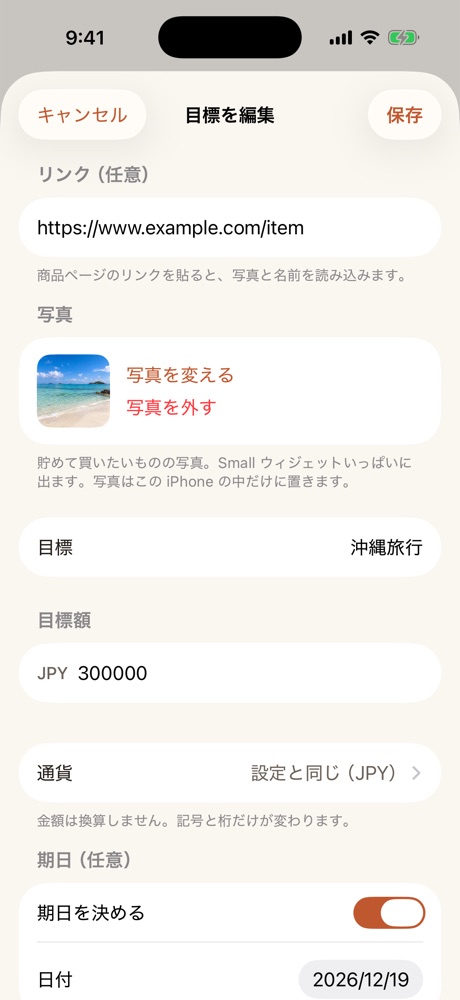
- Savebarを開いて+をタップします。
- 名前と目標額を入れます。
- 任意:「期日を決める」をオンにすると、あと何日・1日いくらが出ます。
- 任意:「リンク」に商品ページのリンクを貼ると、写真と名前を読み込みます。
2. ウィジェットのボタンの金額を決める
「ウィジェットで足す金額」に、いつも取り分ける金額を入れます。ウィジェットのボタンを押すと、アプリを開かずにこの金額をワンタップで足せます。
3. ホーム画面にウィジェットを置く
- ホーム画面の何もないところを長押しして、アプリが揺れるまで待ちます。
- 左上の「編集」(または+)をタップして、「Savebar」を検索します。
- Smallを選んで「ウィジェットを追加」をタップします。
お金を取り分けたら、ウィジェットの金額のボタンをタップします。その場でバーと%が進みます。
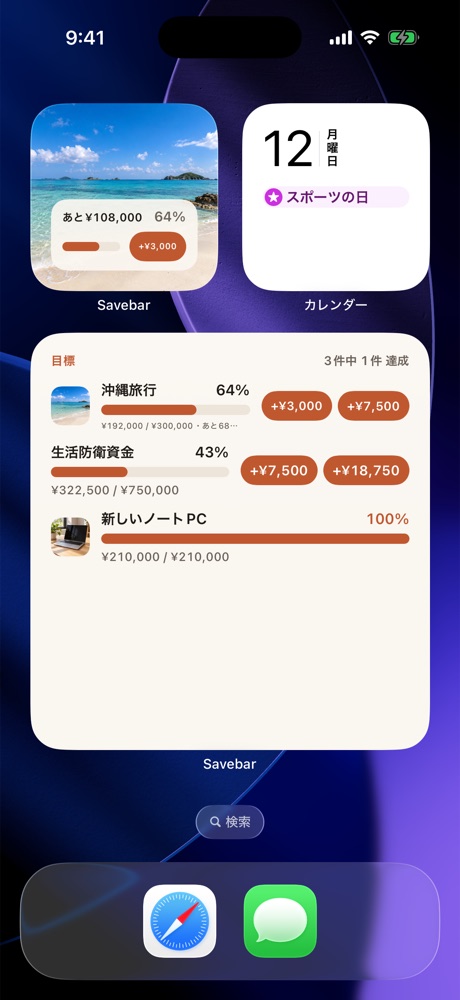
画像の下の、複数の目標が並ぶ大きいウィジェットはSavebar Proです。
もっと使いたいときは
Savebar Pro(買い切り・サブスクではありません)で使えます。
- 目標は無制限
- Medium・Largeウィジェット:複数の目標を一度に。目標ごとに金額のボタンを2つまで
- ロック画面のウィジェット
- Apple Watchアプリ:ウィジェットと同じ金額のボタンで足せる
よくある質問
銀行とつながりますか?つながりません。金額は自分で足すので、ログインも連携もありません。
無料で目標はいくつ作れますか?1つです。ホーム画面のSmallウィジェットも無料です。Savebar Pro(買い切り)で、目標が無制限になり、複数の目標を出すMedium・Largeウィジェット、ロック画面のウィジェット、Apple Watchアプリが使えます。
ボタンにない金額を足したいです。アプリで目標を開き、「+ 入金」から好きな金額を入れられます。
ウィジェットに出す目標を選びたいです。ウィジェットを長押しして「ウィジェットを編集」をタップし、目標を選びます。
App StoreでSavebarを入手
サブスクなし・広告なし・銀行連携なし・アカウント不要・Savebarについて
English · 日本語 · 简体中文 · 繁體中文 · 한국어 · Deutsch · Français · Español · Italiano · Nederlands · Polski · Português · Русский · ไทย · Türkçe · Українська · Tiếng Việt · Bahasa Indonesia