Savebar · 指南 · 日本語
如何把存錢目標放到 iPhone 主畫面上
為某樣東西存錢,看得見就更容易。小工具把進度條——已經存了多少、還差多少——放在你一天會看很多次的地方,點一下就能存入。
以下說明如何用 Savebar 進行設定。一個目標和小型小工具免費。
1. 建立目標
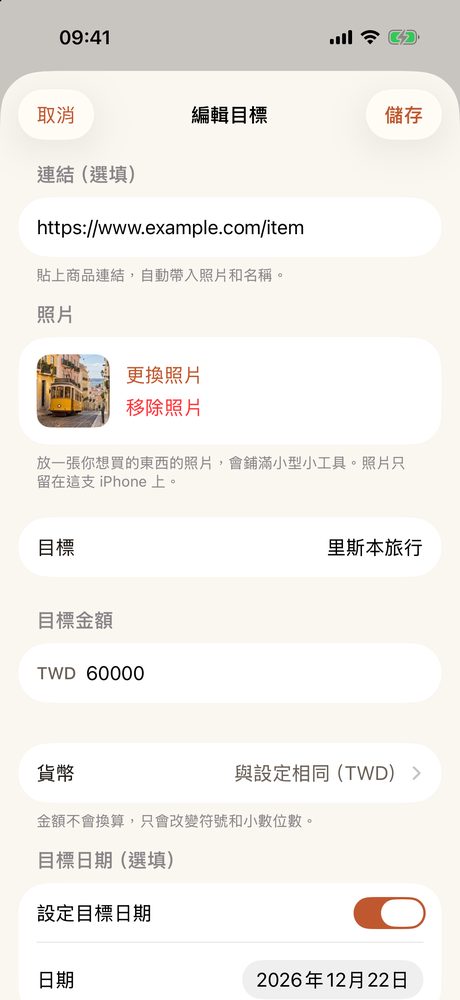
- 打開 Savebar,點一下 +。
- 輸入名稱和 目標金額。
- 選用:開啟 「設定目標日期」 ,就能看到剩餘天數和每天要存多少。
- 選用:在 「連結」貼上商品連結,照片和名稱會從網頁自動填入。
2. 選擇小工具按鈕的金額
在 「小工具按鈕金額」填入你平常每次存的金額。點一下小工具按鈕就會存入這個金額,不用打開 App。
3. 把小工具放到主畫面上
- 在主畫面空白處按住,直到 App 開始晃動。
- 點一下上方角落的 「編輯」 (或 +),然後搜尋 「Savebar」。
- 選擇 小型 尺寸,然後點一下 「加入小工具」。
每次存錢時,點一下小工具上的金額按鈕。進度條和百分比會當場變化。
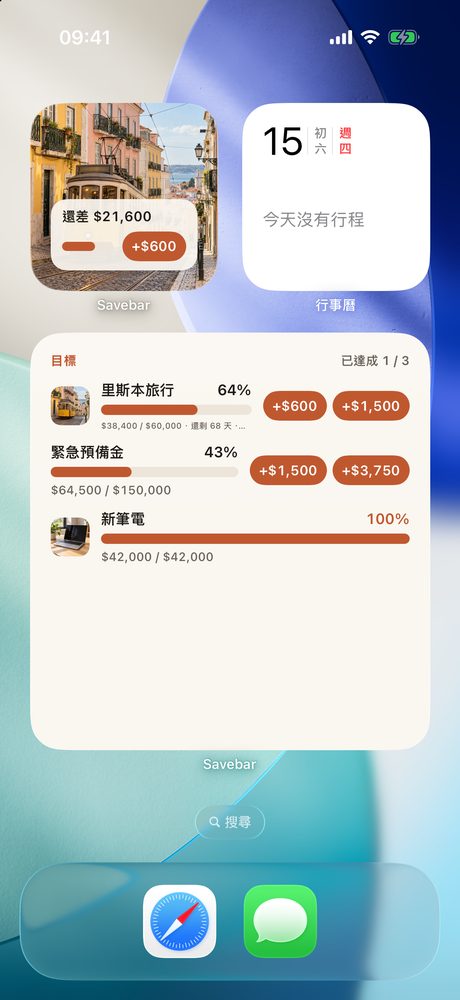
圖中顯示多個目標的較大小工具屬於 Savebar Pro。
想要更多?
Savebar Pro 是一次性購買,不是訂閱:
- 不限數量的目標
- 顯示多個目標的中型和大型小工具,每個目標最多兩個金額按鈕
- 鎖定畫面小工具
- 有相同金額按鈕的 Apple Watch App
常見問題
會連結銀行帳戶嗎?不會。金額由你自己存入,所以不用登入,也不用連結任何東西。
免費可以建立幾個目標?一個,並可使用主畫面小型小工具。Savebar Pro 為一次性購買,可建立不限數量的目標,還提供顯示多個目標的中型和大型小工具、鎖定畫面小工具和 Apple Watch App。
可以存入按鈕上沒有的金額嗎?可以。在 App 裡打開目標,點一下「+ 存入」就能輸入任何金額。
要怎麼選擇小工具顯示哪個目標?按住小工具,點一下「編輯小工具」,然後選擇目標。
在 App Store 取得 Savebar
沒有訂閱、沒有廣告、不用登入銀行、不用帳號。· 關於 Savebar
English · 日本語 · 简体中文 · 繁體中文 · 한국어 · Deutsch · Français · Español · Italiano · Nederlands · Polski · Português · Русский · ไทย · Türkçe · Українська · Tiếng Việt · Bahasa Indonesia