Mantel・使い方ガイド・English・Português
ウィジェットの形は決まっていて、写真の形はたいていそれと合いません。合わない分はどこかを切るしかなく、人の写真だと頭の上や端にいる人が切れがちです。
Mantelでは、直し方が2つあります。どちらも無料です。
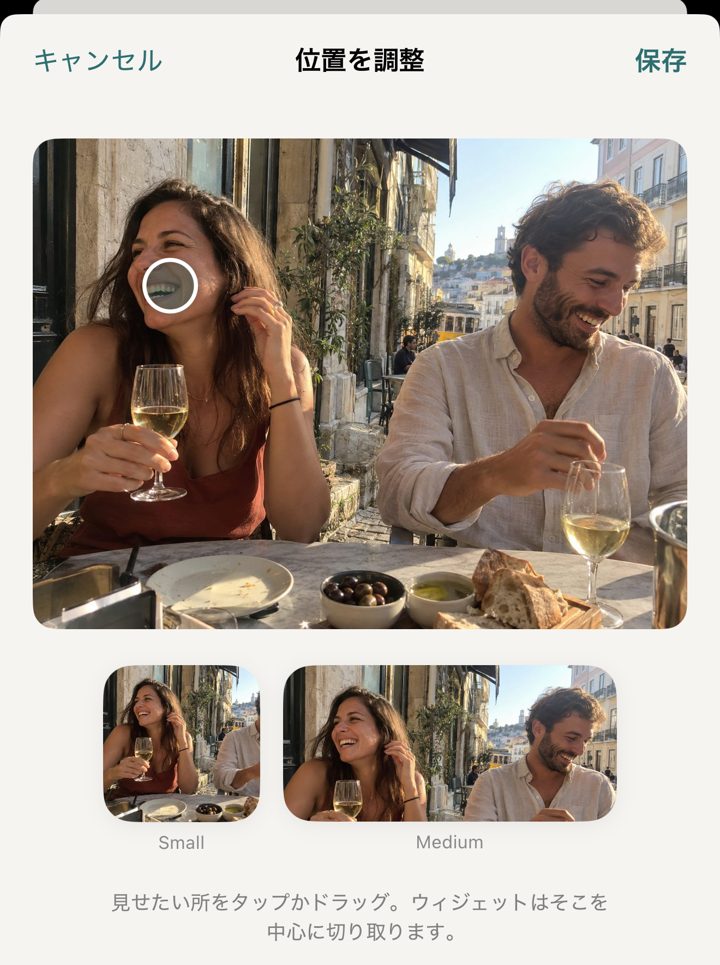
Smallウィジェットは正方形です。iPhoneの写真の多くは縦3:4か横4:3なので、正方形に収めるには一部を切ることになります。何も設定しなければ写真の真ん中で切るため、上や端にある顔ははみ出てしまいます。
ウィジェットいっぱいに写真を出したまま、顔を中心にしたいときに。
位置は写真ごとに決められます。真ん中に戻すときは「中央に戻す」をタップします。
集合写真や文字の入った写真など、どこも切りたくないときに。
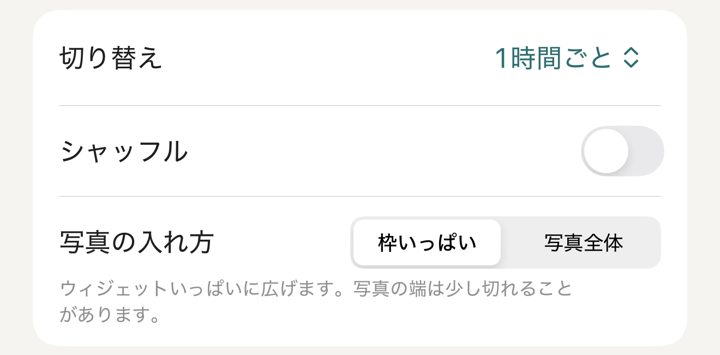
写真を切らずに全部見せます。まわりに少し余白が出ます。この設定はセットの写真すべてに効きます。「枠いっぱい」を選ぶと、ウィジェットいっぱいに広げる表示に戻ります。
サブスクなし・広告なし・アカウント不要・Mantelについて・使い方とよくある質問
English · 日本語 · 简体中文 · 繁體中文 · 한국어 · Deutsch · Français · Español · Italiano · Nederlands · Polski · Português · Русский · ไทย · Türkçe · Українська · Tiếng Việt · Bahasa Indonesia