Mantel · 指南 · 日本語 · Português
照片小组件切掉了人脸?在 iPhone 上这样解决
小组件的形状是固定的,而照片通常不是。两者对不上时,小组件就必须裁掉一部分——拍人像时,被裁掉的往往是头顶,或站在边上的人。
在 Mantel 里有两种解决方法,两种都免费。
为什么人脸会被切掉
小号小组件是正方形的。大多数 iPhone 照片是 3:4 竖幅或 4:3 横幅。要填满正方形,照片的一部分就得裁掉。默认从照片中间裁剪,所以靠近顶部或侧边的人脸可能会落在外面。
方法 1:选择要保留在画面中的位置
适合想让小组件铺满边框,同时以人脸为中心的情况。
- 打开 Mantel,打开包含这张照片的照片集。
- 按住照片,然后轻点 “调整位置”。
- 轻点或拖动你想保留在画面中的位置。移动时,照片下方的小号和中号预览会随之变化。
- 轻点 “保存”。现在小组件会以这个位置为中心裁剪。
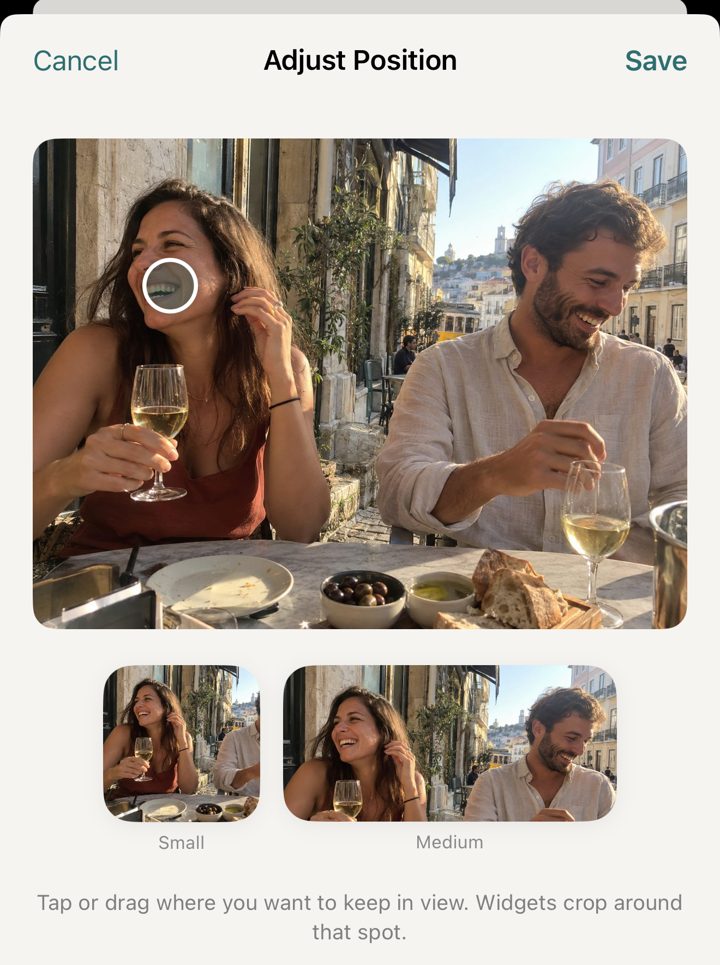
每张照片都可以设定不同的位置。要回到中间,轻点“恢复居中”。
方法 2:显示完整照片
适合照片里什么都不能被裁掉的情况——比如合影,或带文字的照片。
- 打开照片集。
- 在 “照片显示”旁边,选择 “完整照片”。
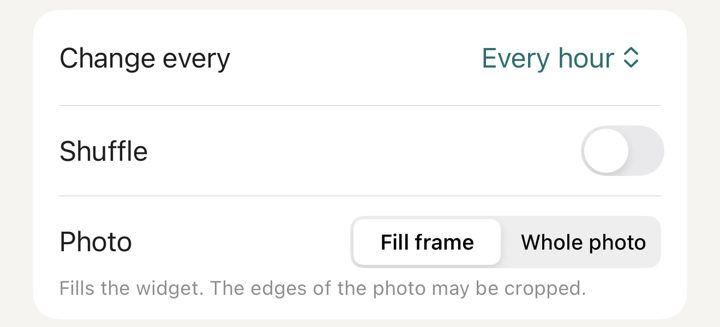
小组件会不裁剪地显示整张照片,四周留出一点边距。此设置适用于照片集里的所有照片。 “铺满” 可以切换回铺满小组件。
该用哪一种?
- 一个人,或宠物 — 方法 1。小组件保持铺满,人脸也不会被切掉。
- 多个人,或开阔的风景 — 方法 2。谁都不会被切掉。
- 两种都有 — 分成不同的照片集,比如一个设为“铺满”,一个设为“完整照片”,各放在自己的小组件里(超过一个照片集需要 Pro)。
常见问题
调整位置会改动我的原始照片吗?不会。Mantel 只记住要保留在画面中的位置。你的原始照片永远不会被修改。
这是 Pro 功能吗?不是。“调整位置”和“完整照片”都是免费的。免费版包含一个小号小组件;中号和大号小组件需要 Pro。
怎么撤销?再次打开“调整位置”,轻点“恢复居中”,然后轻点“保存”。
在 App Store 获取 Mantel
无订阅、无广告、无需账户。· 关于 Mantel · 使用方法 & 常见问题
English · 日本語 · 简体中文 · 繁體中文 · 한국어 · Deutsch · Français · Español · Italiano · Nederlands · Polski · Português · Русский · ไทย · Türkçe · Українська · Tiếng Việt · Bahasa Indonesia