Mantel · 가이드 · 日本語 · Português
위젯은 모양이 정해져 있어요. 하지만 사진은 대개 그렇지 않아요. 둘이 맞지 않으면 위젯은 어딘가를 잘라야 하고, 인물 사진에서는 머리 윗부분이나 가장자리에 선 사람이 잘리는 경우가 많아요.
이 문제는 Mantel 에서 두 가지 방법으로 고칠 수 있어요. 둘 다 무료예요.
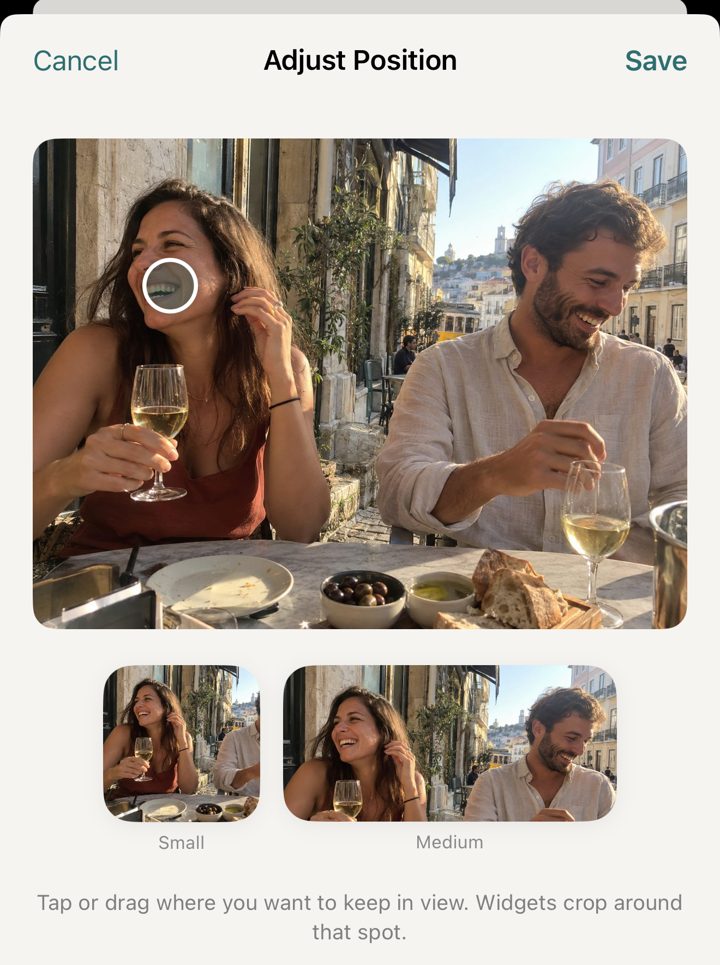
작은 위젯은 정사각형이에요. 대부분의 iPhone 사진은 3:4 세로형이거나 4:3 가로형이에요. 정사각형을 채우려면 사진 일부를 잘라야 해요. 기본적으로 사진 가운데를 기준으로 자르기 때문에, 위쪽이나 옆쪽에 있는 얼굴은 밖으로 밀려날 수 있어요.
위젯을 가장자리까지 꽉 채우면서도 얼굴을 중심에 두고 싶을 때 좋아요.
사진마다 다른 지점을 정할 수 있어요. 가운데로 되돌리려면 “가운데로”를 탭하세요.
단체 사진이나 글자가 들어간 사진처럼 아무것도 잘리면 안 될 때 좋아요.
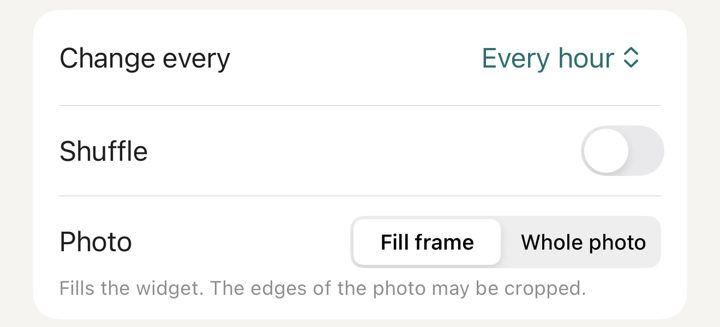
위젯이 사진을 자르지 않고 전체를 보여 주며, 주위에 작은 여백이 생겨요. 이 설정은 세트 안의 모든 사진에 적용돼요. “꽉 채우기” 옵션을 고르면 다시 위젯을 가득 채워요.
구독 없음, 광고 없음, 계정 없음. · Mantel 소개 · 사용법 & FAQ
English · 日本語 · 简体中文 · 繁體中文 · 한국어 · Deutsch · Français · Español · Italiano · Nederlands · Polski · Português · Русский · ไทย · Türkçe · Українська · Tiếng Việt · Bahasa Indonesia