Mantel · คู่มือ · 日本語 · Português
วิดเจ็ตมีรูปทรงตายตัว แต่รูปของคุณมักไม่ใช่ เมื่อสองอย่างนี้ไม่ตรงกัน วิดเจ็ตก็ต้องตัดบางส่วนออก — และกับรูปคน ส่วนที่ถูกตัดมักเป็นศีรษะด้านบน หรือคนที่ยืนอยู่ริมขอบ
ใน Mantel มีสองวิธีแก้ ทั้งสองวิธีฟรี
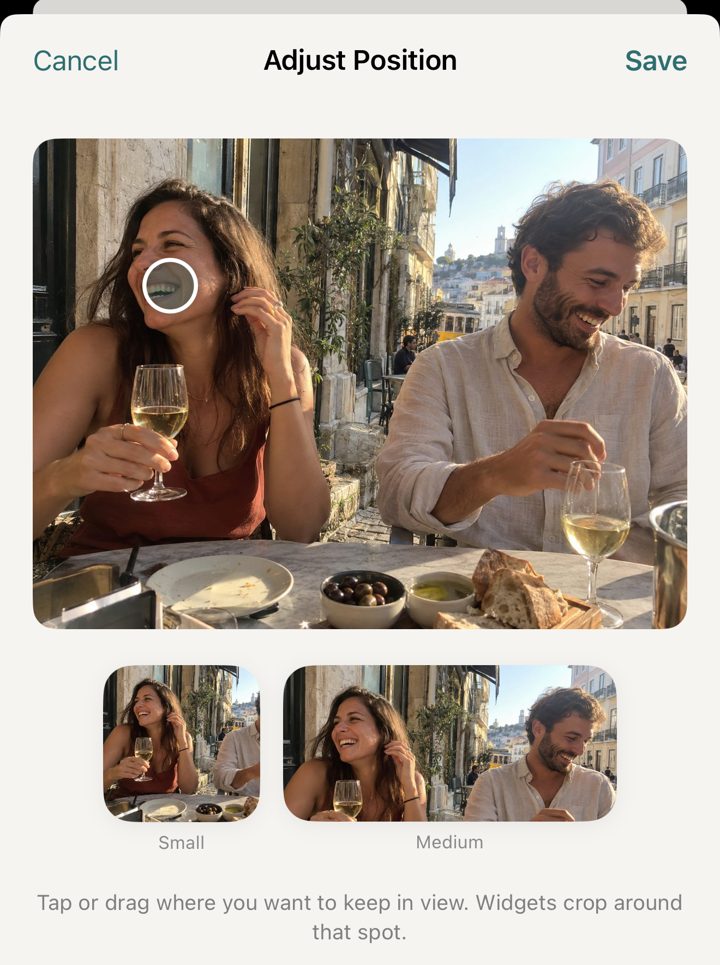
วิดเจ็ตขนาดเล็กเป็นสี่เหลี่ยมจัตุรัส รูปจาก iPhone ส่วนใหญ่เป็นแนวตั้ง 3:4 หรือแนวนอน 4:3 เพื่อให้เต็มสี่เหลี่ยมจัตุรัส ต้องตัดรูปบางส่วนออก โดยค่าเริ่มต้นจะครอปจากกลางรูป ใบหน้าที่อยู่ใกล้ด้านบนหรือด้านข้างจึงอาจหลุดออกไป
เหมาะเมื่ออยากให้วิดเจ็ตเต็มถึงขอบ แต่ให้ใบหน้าอยู่ตรงกลาง
ตั้งจุดให้แต่ละรูปต่างกันได้ ถ้าจะกลับไปตรงกลาง ให้แตะ “กึ่งกลาง”
เหมาะเมื่อไม่อยากให้ส่วนไหนของรูปถูกตัดเลย — เช่น รูปหมู่ หรือรูปที่มีตัวหนังสือ
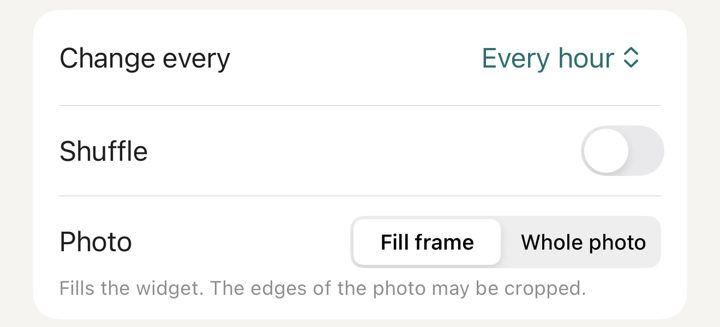
วิดเจ็ตจะแสดงรูปทั้งหมดโดยไม่ครอป และมีขอบว่างเล็กน้อยรอบรูป การตั้งค่านี้ใช้กับทุกรูปในชุด “เต็มกรอบ” จะเปลี่ยนกลับไปให้รูปเต็มวิดเจ็ต
ไม่มีการสมัครสมาชิก ไม่มีโฆษณา ไม่ต้องมีบัญชี · เกี่ยวกับ Mantel · วิธีใช้ & คำถามที่พบบ่อย
English · 日本語 · 简体中文 · 繁體中文 · 한국어 · Deutsch · Français · Español · Italiano · Nederlands · Polski · Português · Русский · ไทย · Türkçe · Українська · Tiếng Việt · Bahasa Indonesia