Mantel · 指南 · 日本語 · Português
照片小工具切到臉?在 iPhone 上這樣解決
小工具的形狀是固定的,照片通常不是。兩者對不上時,小工具就必須裁掉一部分——拍人像時,被裁掉的常常是頭頂,或站在邊邊的人。
在 Mantel 裡有兩種解決方法,兩種都免費。
為什麼臉會被切到
小型小工具是正方形。大多數 iPhone 照片是 3:4 直式或 4:3 橫式。要填滿正方形,照片的一部分就得裁掉。預設是從照片中間裁切,所以靠近上方或側邊的臉可能會落在外面。
方法 1:選擇要留在畫面中的位置
適合想讓小工具填滿到邊緣,同時以臉為中心的時候。
- 打開 Mantel,打開含有這張照片的相片組。
- 按住照片,然後點一下 「調整位置」。
- 點一下或拖移你想留在畫面中的位置。移動時,照片下方的小型和中型預覽會跟著改變。
- 點一下 「儲存」。現在小工具會以這個位置為中心裁切。
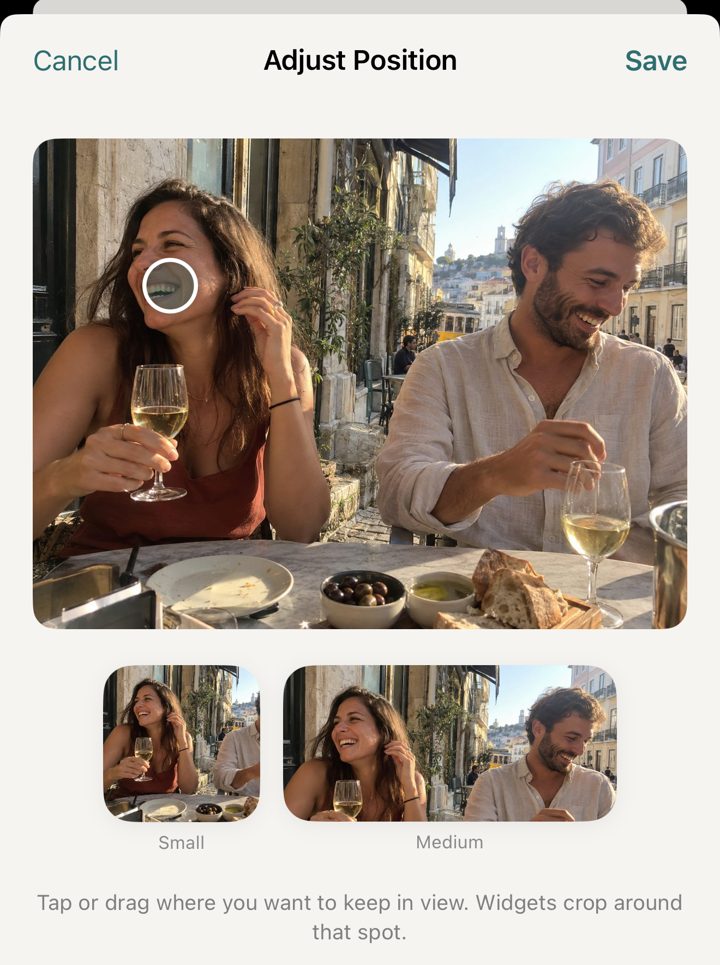
每張照片都可以設定不同的位置。要回到中間,點一下「回到中央」。
方法 2:顯示完整照片
適合照片裡什麼都不能被切掉的時候——例如合照,或有文字的照片。
- 打開相片組。
- 在 「照片顯示方式」旁邊,選擇 「完整照片」。
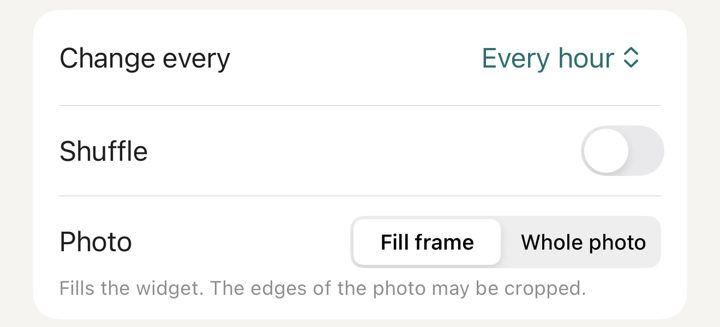
小工具會不裁切地顯示整張照片,四周留一點邊距。這個設定會套用到相片組裡的所有照片。 「填滿畫框」 可以切換回填滿小工具。
該用哪一種?
- 一個人,或寵物 — 方法 1。小工具保持填滿,臉也不會被切到。
- 好幾個人,或寬廣的風景 — 方法 2。誰都不會被切到。
- 兩種都有 — 分成不同的相片組,例如一組設為「填滿畫框」,一組設為「完整照片」,各自放在自己的小工具裡(超過一個相片組需要 Pro)。
常見問題
調整位置會改動我的原始照片嗎?不會。Mantel 只會記住要留在畫面中的位置。你的原始照片絕不會被修改。
這是 Pro 功能嗎?不是。「調整位置」和「完整照片」都是免費的。免費版包含一個小型小工具;中型和大型小工具需要 Pro。
要怎麼復原?再次打開「調整位置」,點一下「回到中央」,然後點一下「儲存」。
在 App Store 取得 Mantel
無訂閱、無廣告、無需帳號。· 關於 Mantel · 使用方式 & 常見問題
English · 日本語 · 简体中文 · 繁體中文 · 한국어 · Deutsch · Français · Español · Italiano · Nederlands · Polski · Português · Русский · ไทย · Türkçe · Українська · Tiếng Việt · Bahasa Indonesia