Mantel · Anleitung · 日本語 · Português
Du hast mehrere Fotos ausgewählt, aber das Widget zeigt immer dasselbe. Meist liegt es an einer von vier Einstellungen.
Das kannst du in Mantel, einer Foto-Widget-App fürs iPhone, prüfen.
Das Widget wechselt zum nächsten Foto im Set. Bei einem Set mit nur einem Foto gibt es nichts zu wechseln. Öffne das Set und tippe auf Hinzufügen und füge zwei oder mehr Fotos hinzu.
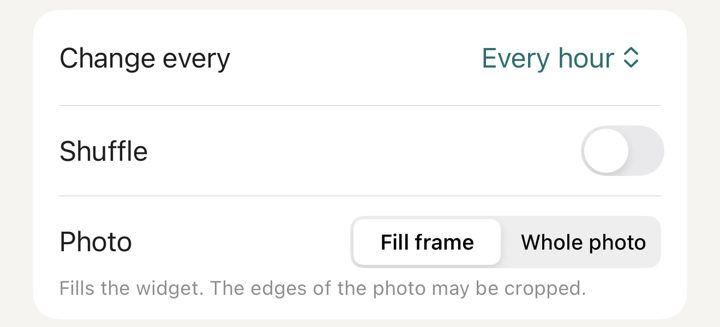
Im Set legt „Wechseln alle“ fest, wie oft das Foto wechselt.
Steht es auf „Einmal am Tag“, wechselt das Foto nur einmal am Tag.
Jedes Widget zeigt ein Set. Halte das Widget gedrückt, tippe auf Widget bearbeiten, dann prüfe das Feld Set. Ist keins ausgewählt, zeigt es dein erstes Set.
Mittlere und große Widgets gehören zu Mantel Pro. Nutze in der Gratis-Version das kleine Widget.
Kein Abo, keine Werbung, kein Konto. · Über Mantel · Gesichter abgeschnitten? So behebst du es
English · 日本語 · 简体中文 · 繁體中文 · 한국어 · Deutsch · Français · Español · Italiano · Nederlands · Polski · Português · Русский · ไทย · Türkçe · Українська · Tiếng Việt · Bahasa Indonesia