Mantel · Handleiding · 日本語 · Português
Je hebt meerdere foto’s gekozen, maar de widget blijft dezelfde tonen. Meestal ligt het aan een van vier instellingen.
Dit controleer je in Mantel, een fotowidget-app voor de iPhone.
De widget gaat naar de volgende foto in de set. Bij een set met één foto valt er niets te wisselen. Open de set en tik op Voeg toe om er twee of meer toe te voegen.
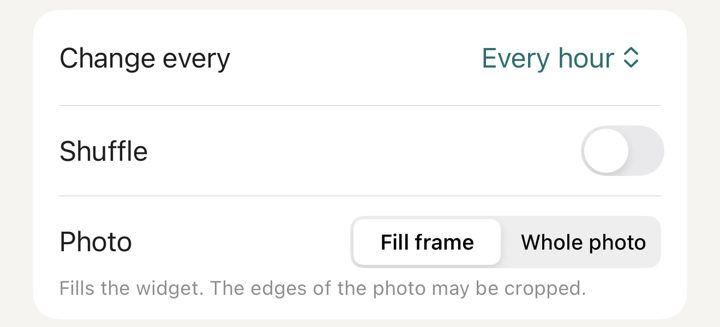
In de set bepaalt “Wissel elke” hoe vaak de foto wisselt.
Staat het op “Eén keer per dag”, dan wisselt de foto maar één keer per dag.
Elke widget toont één set. Houd de widget ingedrukt, tik op Wijzig widget, controleer dan het veld Set. Is er geen gekozen, dan toont hij je eerste set.
Middelgrote en grote widgets horen bij Mantel Pro. Gebruik in de gratis versie de kleine widget.
Geen abonnement, geen advertenties, geen account. · Over Mantel · Gezichten afgesneden? Zo los je het op
English · 日本語 · 简体中文 · 繁體中文 · 한국어 · Deutsch · Français · Español · Italiano · Nederlands · Polski · Português · Русский · ไทย · Türkçe · Українська · Tiếng Việt · Bahasa Indonesia