Mantel · Guía · 日本語 · Português
Elegiste varias fotos, pero el widget sigue mostrando la misma. Casi siempre es uno de estos cuatro ajustes.
Esto es lo que debes revisar en Mantel, una app de widgets de fotos para iPhone.
El widget pasa a la siguiente foto del conjunto. Si el conjunto tiene una sola foto, no hay nada a lo que cambiar. Abre el conjunto y toca Añadir para añadir dos o más.
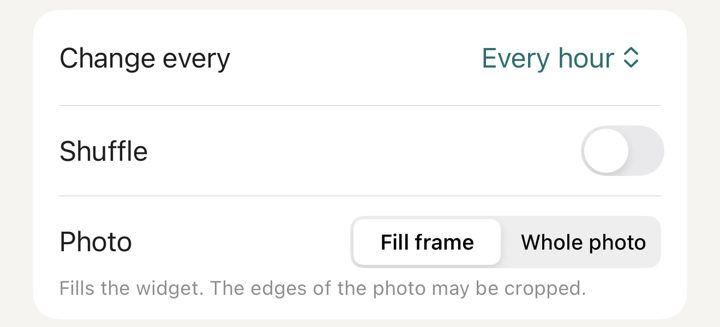
En el conjunto, “Cambiar cada” decide cada cuánto cambia la foto.
Si está en “Una vez al día”, la foto solo cambia una vez al día.
Cada widget muestra un conjunto. Mantén pulsado el widget, toca Editar widget, y comprueba el campo Conjunto. Si no hay ninguno elegido, muestra tu primer conjunto.
Los widgets mediano y grande son parte de Mantel Pro. En la versión gratuita, usa el widget pequeño.
Sin suscripción, sin anuncios, sin cuenta. · Acerca de Mantel · ¿Caras cortadas? Cómo arreglarlo
English · 日本語 · 简体中文 · 繁體中文 · 한국어 · Deutsch · Français · Español · Italiano · Nederlands · Polski · Português · Русский · ไทย · Türkçe · Українська · Tiếng Việt · Bahasa Indonesia