Mantel · Guida · 日本語 · Português
Hai scelto più foto, ma il widget continua a mostrare la stessa. Quasi sempre dipende da una di queste quattro impostazioni.
Ecco cosa controllare in Mantel, un’app di widget fotografici per iPhone.
Il widget passa alla foto successiva della raccolta. Con una sola foto non c’è niente a cui passare. Apri la raccolta e tocca Aggiungi per aggiungerne due o più.
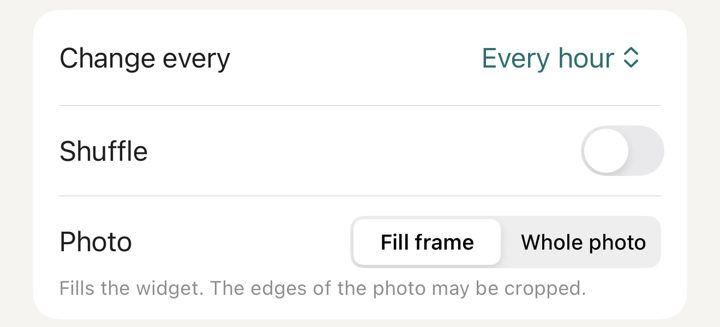
Nella raccolta, “Cambia ogni” decide ogni quanto cambia la foto.
Se è impostato su “Una volta al giorno”, la foto cambia solo una volta al giorno.
Ogni widget mostra una raccolta. Tieni premuto il widget, tocca Modifica widget, poi controlla la voce Raccolta. Se non ne è scelta nessuna, mostra la tua prima raccolta.
I widget medio e grande fanno parte di Mantel Pro. Nella versione gratuita, usa il widget piccolo.
Nessun abbonamento, niente pubblicità, nessun account. · Informazioni su Mantel · Volti tagliati? Come risolvere
English · 日本語 · 简体中文 · 繁體中文 · 한국어 · Deutsch · Français · Español · Italiano · Nederlands · Polski · Português · Русский · ไทย · Türkçe · Українська · Tiếng Việt · Bahasa Indonesia